
Vào năm 2026, việc sở hữu một chiếc máy tính có cấu hình mạnh thôi là chưa đủ mà yếu tố thẩm mỹ cũng đóng vai trò vô cùng quan trọng. Áp dụng các thủ thuật làm mới giao diện windows 10 không chỉ giúp không gian làm việc của bạn trở nên hiện đại hơn mà còn mang lại cảm giác thoải mái, giảm bớt căng thẳng sau những giờ làm việc mệt mỏi. Bài viết này sẽ đi sâu vào việc hướng dẫn bạn từng bước để lột xác hoàn toàn chiếc PC quen thuộc.
- Cách tối ưu hóa màn hình Desktop bằng việc xóa các biểu tượng dư thừa.
- Hướng dẫn cài đặt chế độ tự động thay đổi hình nền và Dark Mode bảo vệ mắt.
- Tùy chỉnh Taskbar và sử dụng các công cụ bên thứ ba như Rainmeter.
- Bảng so sánh các tính năng tùy biến mặc định và phần mềm hỗ trợ.
Lý do tại sao bạn nên thực hiện thay đổi giao diện máy tính ngay bây giờ
Việc thay đổi diện mạo màn hình máy tính mang lại rất nhiều lợi ích thiết thực cho người dùng. Đầu tiên, nó cho phép bạn thể hiện phong cách và sở thích cá nhân một cách mạnh mẽ nhất. Thay vì nhìn vào những biểu tượng cũ kỹ, một giao diện sáng tạo sẽ giúp tăng cường hiệu suất làm việc và tạo cảm hứng sáng tạo đột phá.
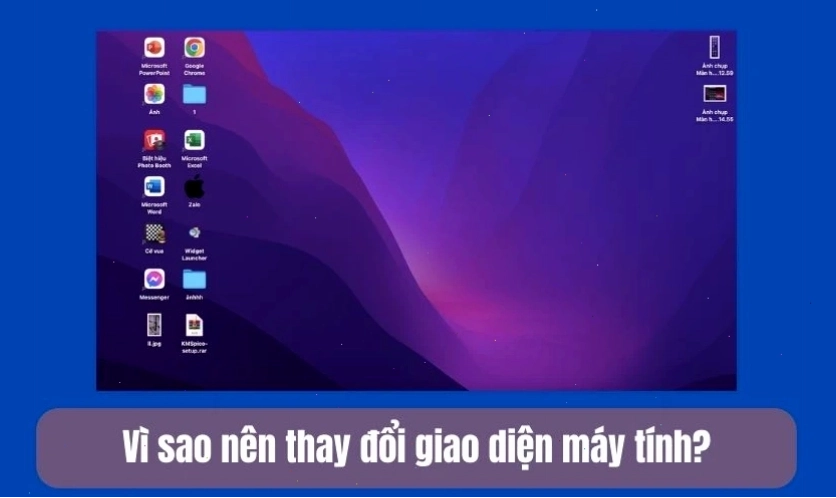
Bên cạnh đó, việc sắp xếp lại các biểu tượng và công cụ trên màn hình còn giúp bạn dễ dàng tiếp cận thông tin cần thiết. Chẳng hạn, bạn có thể dễ dàng theo dõi thời tiết hôm nay hay dự báo thời tiết ngay trên màn hình chính mà không cần mở trình duyệt. Nếu trong quá trình thực hiện mà gặp trục trặc, đừng quên tham khảo các mẹo khắc phục sự cố phần mềm hoặc sửa máy tính tại nhà để đảm bảo hệ thống vận hành ổn định.
Cách xóa dấu mũi tên trên các biểu tượng phím tắt ngoài màn hình chính
Dấu mũi tên nhỏ trên các biểu tượng Shortcut thường làm cho giao diện trở nên rườm rà và thiếu chuyên nghiệp. Để loại bỏ chúng, chúng ta cần can thiệp vào Registry Editor của Windows. Đây là một mẹo sửa lỗi vặt nhưng mang lại hiệu quả thị giác cực kỳ cao cho những ai yêu thích sự tối giản.
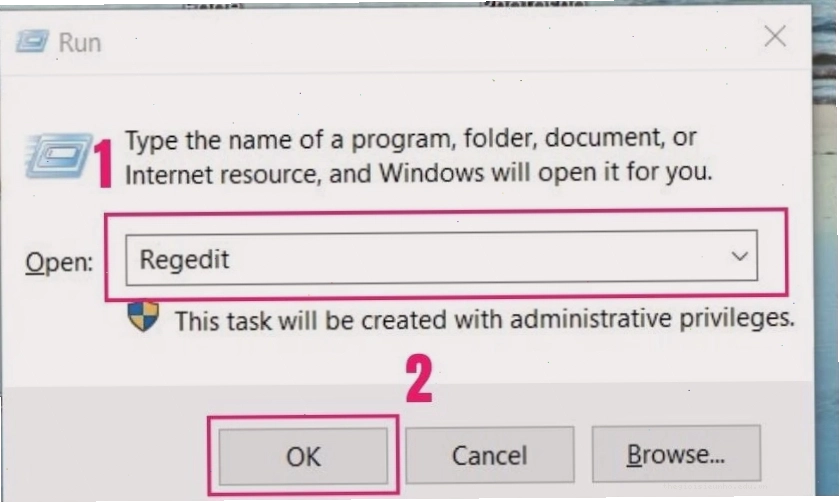
- Nhấn tổ hợp phím Windows + R, sau đó gõ lệnh Regedit và nhấn OK để truy cập vào hệ thống quản lý.
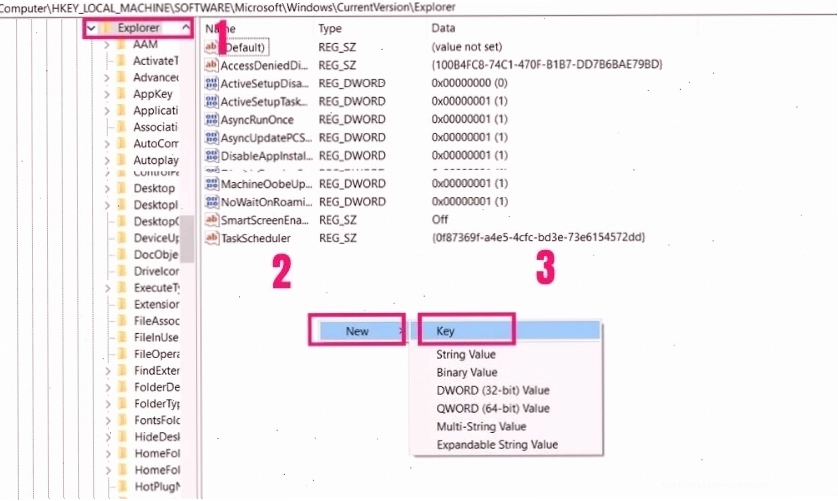
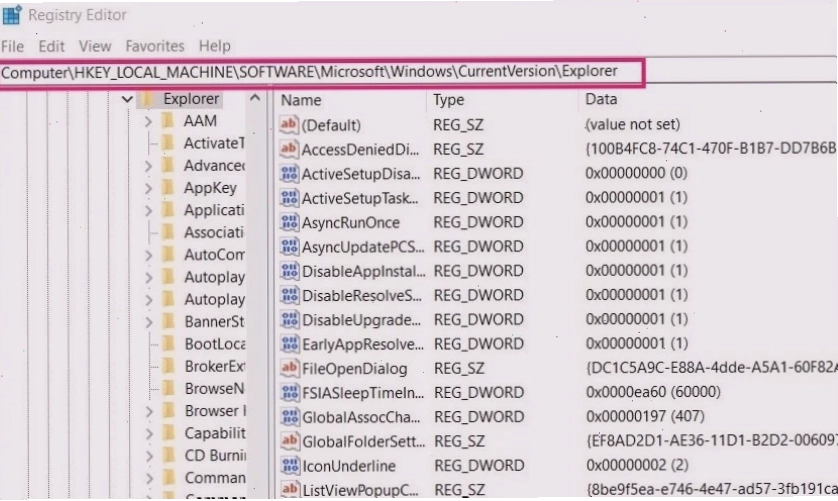
- Tìm đến đường dẫn HKEY_LOCAL_MACHINE\\SOFTWARE\\Microsoft\\Windows\\CurrentVersion\\Explorer.
- Tạo một thư mục mới có tên là Shell Icons nếu nó chưa tồn tại.
- Trong thư mục này, tạo một chuỗi mới (String Value) tên là 29 và đặt giá trị trống cho nó để làm mất dấu mũi tên.
Sau khi thực hiện, bạn chỉ cần khởi động lại Explorer để thấy sự thay đổi rõ rệt. Việc tinh chỉnh này tương tự như cách chúng ta sửa lỗi thiết bị điện tử bằng phần mềm, đòi hỏi sự chính xác cao để không ảnh hưởng đến các tập tin hệ thống khác.
Hướng dẫn thay đổi hình nền desktop và cài đặt chế độ trình chiếu slideshow
Một trong những thủ thuật làm mới giao diện windows 10 đơn giản nhất chính là thay đổi hình nền desktop thường xuyên. Bạn có thể thiết lập để Windows tự động chuyển đổi giữa các bức ảnh đẹp mắt theo khoảng thời gian định sẵn. Điều này giúp màn hình luôn mới mẻ, đặc biệt là khi bạn muốn cập nhật thông tin thời tiết hay hình ảnh thiên nhiên theo mùa.
Để thực hiện, bạn vào Settings, chọn Personalization và sau đó chọn Background. Tại đây, hãy chuyển chế độ sang Slideshow và chọn thư mục chứa những tấm ảnh yêu thích của mình. Bạn cũng có thể thiết lập khoảng thời gian thay đổi từ 1 phút đến 1 ngày tùy theo sở thích cá nhân.
Tối ưu hóa trải nghiệm với chế độ Dark Mode và Windows Spotlight
Chế độ tối (Dark Mode) không chỉ giúp máy tính trông sang trọng hơn mà còn bảo vệ mắt khi bạn phải làm việc vào ban đêm. Kết hợp với Windows Spotlight, màn hình khóa của bạn sẽ luôn được cập nhật những bức ảnh chất lượng cao từ Bing, giúp bạn biết thêm về thời tiết ngày mai tại các địa danh nổi tiếng trên thế giới thông qua các dòng mô tả nhỏ trên màn hình.
| Tính năng tùy chỉnh | Mục đích chính | Tác động đến người dùng |
|---|---|---|
| Dark Mode | Giảm ánh sáng xanh | Bảo vệ thị lực, tiết kiệm pin cho màn hình OLED |
| Slideshow | Tự động đổi hình nền | Tránh sự nhàm chán, tạo cảm giác tươi mới mỗi ngày |
| Rainmeter | Thêm các widget tiện ích | Theo dõi thông số CPU, RAM, thời tiết trực quan |
| Transparent Taskbar | Làm trong suốt thanh tác vụ | Mở rộng không gian hiển thị, tăng tính thẩm mỹ |
Nếu bạn đang tìm cách cài đặt icon mới cho windows, việc tùy chỉnh theme windows 10 từ Microsoft Store là một lựa chọn tuyệt vời. Có hàng ngàn bộ giao diện hoàn toàn miễn phí bao gồm cả âm thanh và màu sắc đồng bộ, giúp chiếc máy tính của bạn không thua kém gì các thiết bị cao cấp nhất năm 2026.
Lời khuyên từ chuyên gia khi nâng cấp giao diện máy tính tại nhà
Việc làm đẹp máy tính là một hành trình sáng tạo thú vị, tuy nhiên bạn cần lưu ý không nên cài đặt quá nhiều phần mềm bên thứ ba chạy ngầm để tránh gây chậm máy. Nếu gặp bất kỳ khó khăn nào trong quá trình thực hiện hoặc muốn được tư vấn sâu hơn về các kỹ thuật nâng cao, bạn có thể liên hệ ban quản trị để nhận được sự hỗ trợ kịp thời. Ngoài các kỹ năng về PC, nếu bạn cần hướng dẫn sửa chữa điện thoại hay các thiết bị thông minh khác, hãy tìm kiếm các nguồn tin cậy để tránh làm hỏng thiết bị.
Hãy bắt đầu thay đổi từ những chi tiết nhỏ nhất như hình nền hay màu sắc thanh Taskbar ngay hôm nay. Chắc chắn bạn sẽ thấy sự khác biệt lớn trong thái độ và hiệu quả làm việc của mình. Đừng quên chia sẻ những mẫu giao diện đẹp của bạn với cộng đồng để cùng nhau tạo nên những không gian số ấn tượng nhất.